
當(dāng)前位置:首頁 > 幫助中心 > 剛自己組裝好的電腦怎么安裝系統(tǒng)?組裝電腦裝系統(tǒng)方法【圖示】
剛自己組裝好的電腦怎么安裝系統(tǒng)?組裝電腦裝系統(tǒng)方法【圖示】
剛自己組裝好的電腦怎么安裝系統(tǒng)?電腦作為我們?nèi)粘I詈凸ぷ鞯闹匾ぞ撸湎到y(tǒng)的穩(wěn)定性和效率至關(guān)重要。而組裝好的電腦要做的第一步,就是安裝一個合適的系統(tǒng),來確保電腦的安全,比如說win10系統(tǒng)就非常合適。好啦,接下來就一起學(xué)習(xí)組裝電腦裝系統(tǒng)方法圖示吧。

一、電腦u盤重裝系統(tǒng)工具
系統(tǒng)版本: Windows 10專業(yè)版
安裝工具:大白菜u盤啟動盤制作工具(點擊紅字下載)
二、電腦u盤重裝系統(tǒng)準(zhǔn)備
1、電腦重裝系統(tǒng),通常都需要先格式化c盤,所以,大家一定要記得備份好C盤的重要數(shù)據(jù),不然重裝系統(tǒng)之后,你基本是找不回原數(shù)據(jù)的。
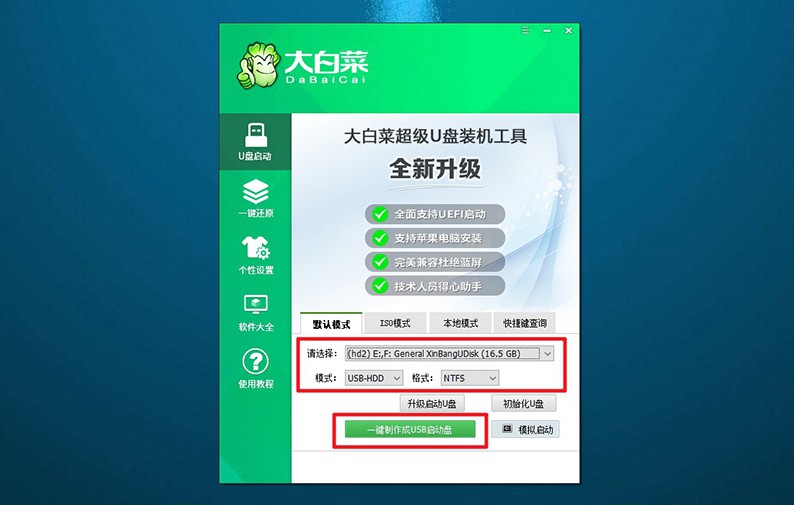
2、制作u盤啟動盤,需要注意啟動模式,其中,USB—HDD適用于現(xiàn)在的大多數(shù)電腦機(jī)型,而USB—ZIP適用于較老式的電腦機(jī)型,一般默認(rèn)選擇前者。
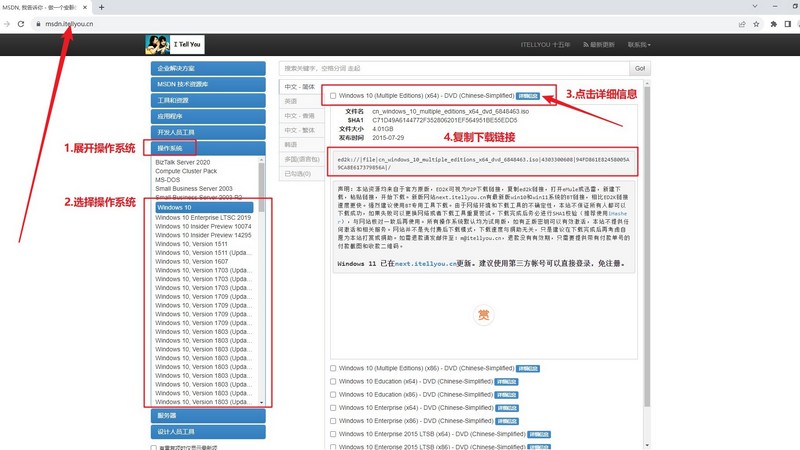
3、制作好u盤啟動之后,我們還需要下載Windows系統(tǒng)鏡像,來源要安全可靠。如果你不確定所下載的鏡像是否安全,可以選擇去“msdn我告訴你”下載,該網(wǎng)站有不同版本的系統(tǒng)鏡像可以下載。
三、電腦u盤重裝系統(tǒng)步驟
第一步:制作大白菜u盤
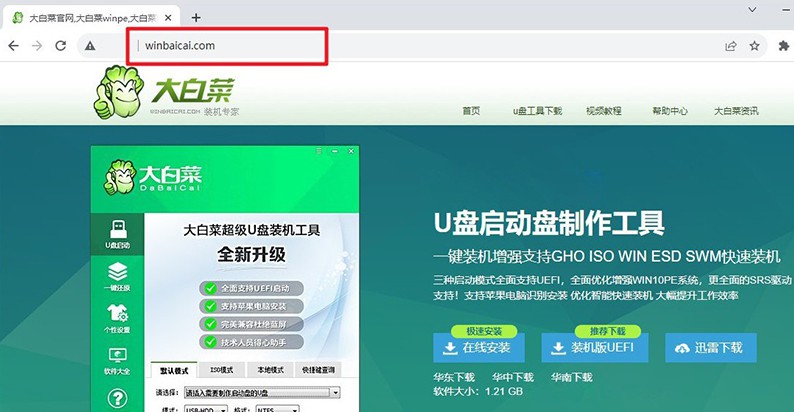
1、搜索并打開大白菜官網(wǎng),下載需要的大白菜u盤啟動盤制作工具備用。
2、接入準(zhǔn)備好的u盤,如圖所示,默認(rèn)設(shè)置,點擊一鍵制作成usb啟動盤即可。
3、此外,大家可以選擇將Windows系統(tǒng)鏡像保存在u盤啟動盤之中,方便使用。
第二步:啟動大白菜u盤
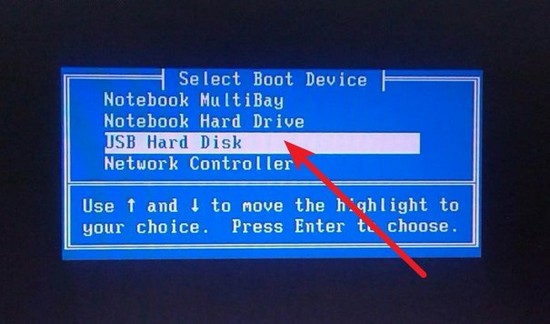
1、電腦設(shè)置u盤啟動才可以重裝系統(tǒng),大家可以使用u盤啟動快捷鍵來設(shè)置,簡單很多。
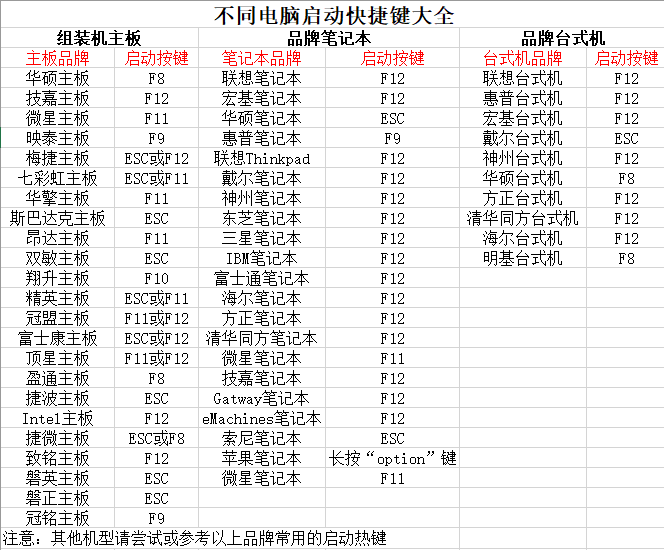
2、如圖所示,電腦重啟并使用U盤啟動快捷鍵設(shè)置進(jìn)入啟動界面,選中u盤對應(yīng)選項并回車即可。
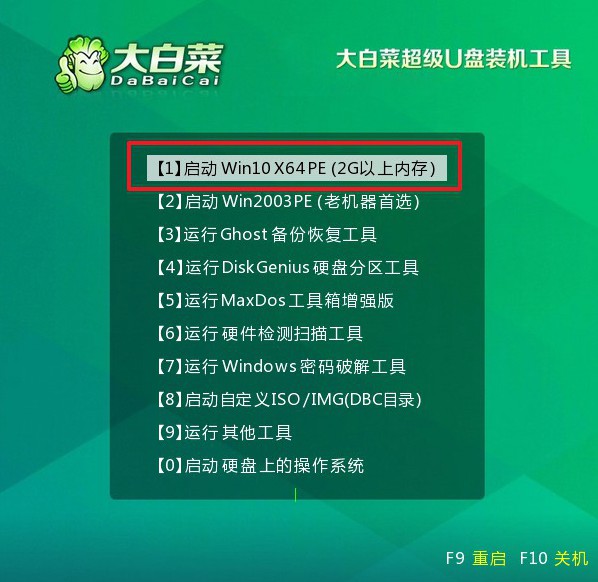
3、進(jìn)入大白菜主菜單后,一般選擇【1】并回車,即可進(jìn)入winpe桌面準(zhǔn)備重裝了。
第三步:使用大白菜u盤裝系統(tǒng)
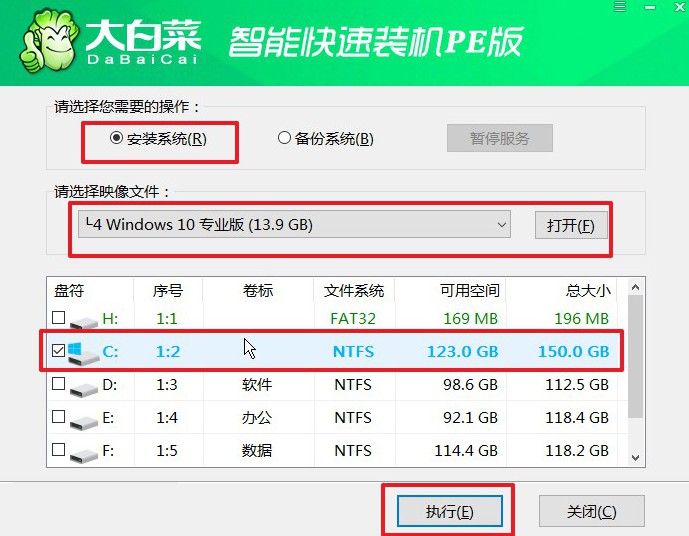
1、進(jìn)入winpe桌面后,打開一鍵裝機(jī)軟件后,選擇將系統(tǒng)鏡像安裝到“C盤”,點擊“執(zhí)行”即可。
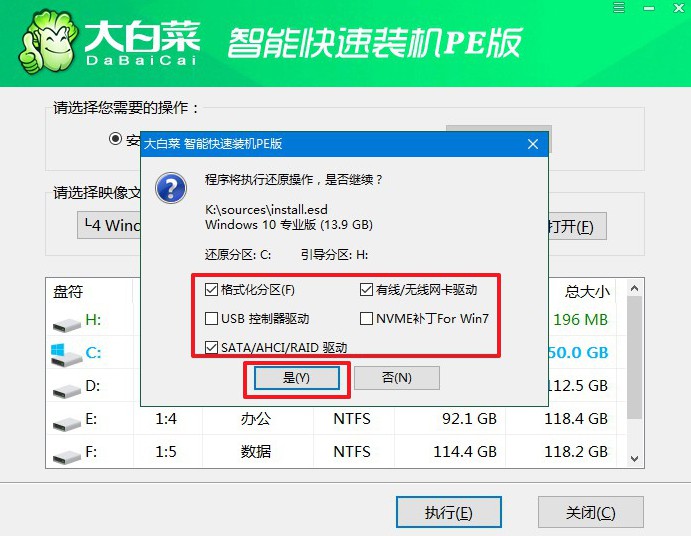
2、稍后,就會彈出還原設(shè)置頁面,一般默認(rèn)選項,直接點擊“是”即可。
3、裝機(jī)軟件準(zhǔn)備重裝系統(tǒng)期間,會彈出進(jìn)程界面,注意勾選“完成后重啟”選項。
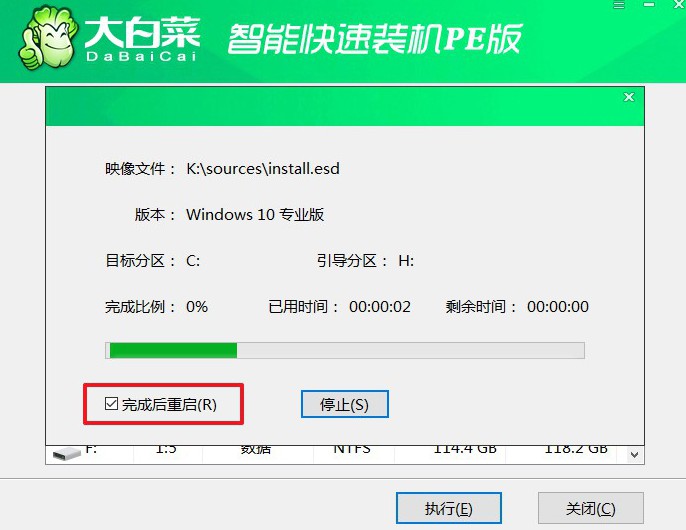
4、最后,大白菜裝機(jī)軟件就會自動安裝Windows系統(tǒng),不需要你進(jìn)行其他操作了。

四、電腦u盤重裝系統(tǒng)故障
2種方法教你實現(xiàn)Win10系統(tǒng)分區(qū)!
使用磁盤管理工具:打開磁盤管理工具:按下Win + X鍵,在彈出的菜單中選擇“磁盤管理”。在磁盤管理中,您將看到計算機(jī)上所有的硬盤和分區(qū)。找到您想要調(diào)整的硬盤。右鍵單擊您想要分區(qū)的卷(未分配的空間或已有的卷),然后選擇“新簡單卷”。在新簡單卷向?qū)е校凑罩甘具M(jìn)行操作。您可以選擇分區(qū)大小、分配驅(qū)動器號和文件系統(tǒng)格式等選項。完成向?qū)Ш螅男路謪^(qū)就創(chuàng)建好了。
使用DiskPart命令行工具:打開命令提示符:按下Win + X鍵,在彈出的菜單中選擇“Windows PowerShell (管理員)”或“命令提示符 (管理員)”。鍵入diskpart并按Enter鍵,以啟動DiskPart工具。鍵入list disk并按Enter鍵,以顯示計算機(jī)上所有的硬盤。根據(jù)硬盤的編號鍵入select disk X(X是您要操作的硬盤的編號)并按Enter鍵。鍵入list partition并按Enter鍵,以顯示所選硬盤上的所有分區(qū)。根據(jù)需要,使用create partition primary size=X命令創(chuàng)建新的分區(qū)(X是您想要分配給新分區(qū)的大小,以MB為單位)。使用format fs=ntfs quick(或其他文件系統(tǒng)格式)命令格式化新分區(qū)。使用assign letter=X(X是您要為新分區(qū)分配的驅(qū)動器號)命令為新分區(qū)分配驅(qū)動器號。
使用第三方分區(qū)工具:除了Windows自帶的工具外,還有一些第三方分區(qū)工具可供選擇,如MiniTool Partition Wizard、EaseUS Partition Master等。您可以下載并安裝這些工具,然后按照它們提供的指導(dǎo)進(jìn)行操作來分區(qū)硬盤。
通過這篇文章,我們就可以學(xué)會組裝電腦裝系統(tǒng)方法圖示了。對了,安裝好系統(tǒng)之后,大家要及時去更新相關(guān)的驅(qū)動和系統(tǒng)補(bǔ)丁。這樣子,后續(xù)使用才會更加地安全,也不用擔(dān)心驅(qū)動缺失導(dǎo)致的系統(tǒng)故障。好啦,那今天的文章就先到這里了,再見。